Ik heb mijn muur verpest. Serieus. Er zitten drie extra gaten in het gips omdat ik dacht dat ik ‘gewoon even’ drie schermen kon ophangen. Het resultaat? Een scheve, kromme, hoofdpijn-verwekkende puinhoop. Het duurde een weekend vol vloeken, een nieuwe boor en een paar Reddit-threads die me bijna tot waanzin dreven voordat het kwartje viel.
Triple monitors zijn geweldig. Ze veranderen sim racing compleet. Maar de setup? Die is belachelijk. En iedereen die zegt dat het ‘makkelijk’ is, liegt. Of ze hebben hulp gehad.
Laten we dat rechtzetten. Dit is geen mooie, gepolijste handleiding. Dit is de praktische, soms frustrerende, maar uiteindelijk werkende methode om je drie schermen te laten doen wat ze moeten doen: je laten verdrinken in de race, niet in de configuratie.
Waarom Je Schermen Nooit Gelijk Lijken te Staan (En Dat Oké Is)
Je eerste fout is denken dat het perfect moet. Het moet niet perfect. Het moet goed genoeg zijn zodat je brein het accepteert. Die millimeter-precieze YouTube-video’s? Die zijn gemaakt door mensen met CNC-gestuurde monitorarmen. Jij hebt waarschijnlijk een standaard statief, een waterpas en het geduld van een goudvis.
Het doel is simpel: één naadloos, gebogen beeld creëren rond je hoofd. Geen kieren, geen vervormde hoeken, geen gevoel dat je door een sleutelgat kijkt.
Maar hoe?
De Hardware: Koop Dit Eerst, Bespaar Jezelf Pijn
Je kunt niet bouwen op drijfzand. Je monitorstatief is de fundering. En nee, drie losse bureau-armpjes zijn geen goed idee. Geloof me.
Je hebt nodig:
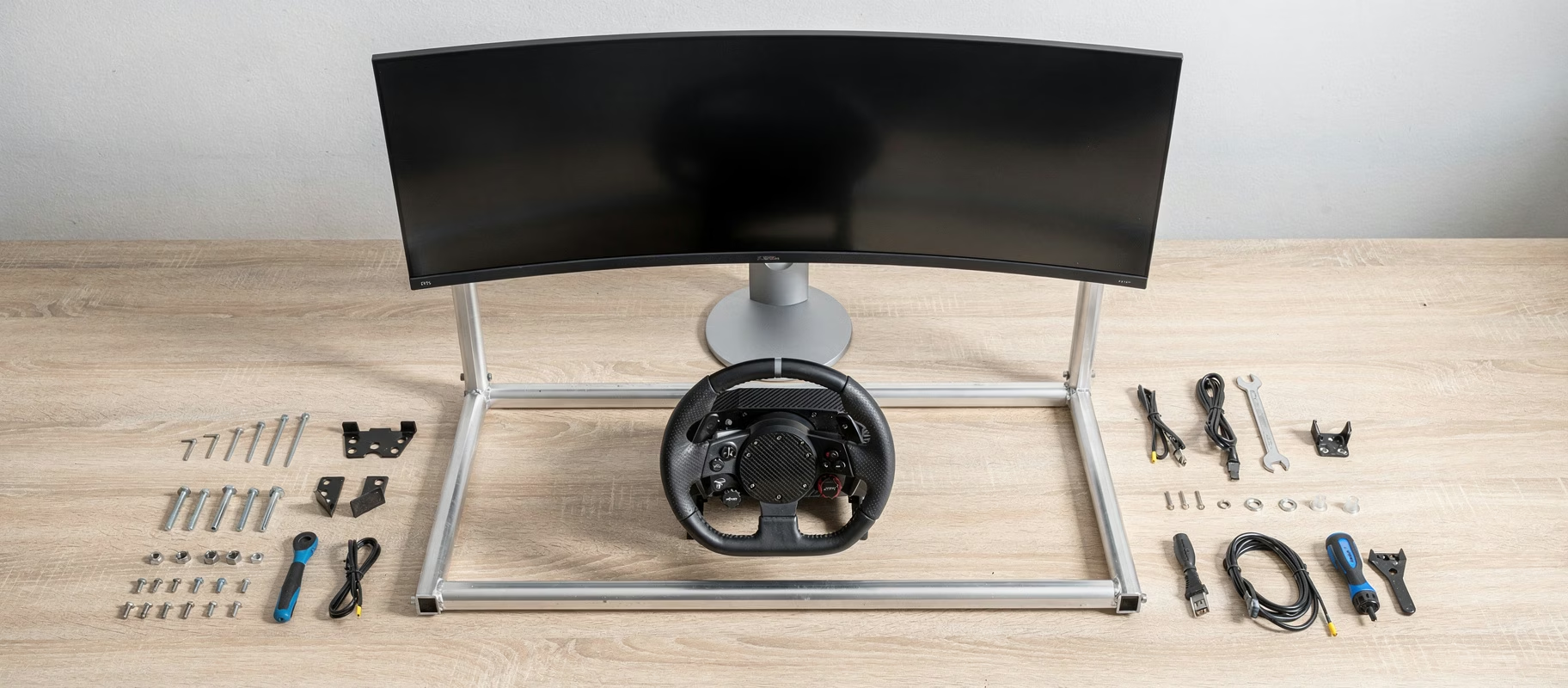
- Een degelijk triple monitor statief. Denk aan iets van Next Level Racing of Trak Racer. Een geïntegreerde, stevige balk waar alles aan vast kan. Dit is niet het moment om te besparen.
- Drie identieke monitoren. Ja, identiek. Zelfs hetzelfde model van hetzelfde jaar. Anders vecht je tegen kleurverschillen, helderheid en reactietijden tot het eind der tijden.
- Een GPU die het aankan. Reken op minimaal een NVIDIA RTX 4070 of AMD Radeon 7800 XT voor 1440p op drie schermen, maar verwacht dat je grafische details moet aanpassen voor optimale prestaties. 1080p? Misschien red je het met minder. Maar 4K? Vergeet het. Tenzij je een kleine lening wilt afsluiten.
- Een waterpas (liefst een digitale). Je ogen liegen. Altijd.
- Een rol duct tape. Voor de morele steun. En misschien om iets tijdelijk vast te zetten.
De Fysieke Opstelling: Beulen, Meten, Vloeken
Hier ga je falen. Dat is oké. Iedereen faalt hier.
- Monteer alle schermen op het statief. Zorg dat ze goed vastzitten, maar draai de bevestigingsschroeven nog niet helemaal vast. Je moet ze nog kunnen bewegen.
- Zet het statief op zijn plek. Zorg dat het waterpas staat. Niet ‘ongeveer’. Waterpas.
- Begin met het middelste scherm. Dit is je anker. Stel de hoogte in zodat de middelste lijn van het scherm ongeveer op ooghoogte zit als je in je stoel zit. Gebruik je waterpas.
- Nu komt het lastige: de hoek. De standaard ‘goede’ hoek is tussen de 45 en 60 graden. Waarom? Het is een compromis tussen een breed gezichtsveld en GPU-mishandeling. Ik begin altijd op 50. Een geodriehoek is je vriend. Of print een hoekmeter uit.
- Bevestig de zijschermen. Draai ze in de juiste hoek. Nu heb je een ruwe, lelijke ‘U’ vorm.
- De alignment-hel begint. Dit is waar ik die gaten in mijn muur maakte. Je moet de randen van de schermen laten overlappen, niet de beeldschermen zelf. De fysieke plastic rand van het linker scherm moet zo dicht mogelijk tegen de beeldrand van het middelste scherm aanzitten. En vice versa. Dit is een kwestie van millimeterwerk: draaien, duwen, een schroefje aandraaien, opnieuw meten, vloeken.
Mijn ‘aha’-moment? Gebruik een liniaal of een stuk karton als mal. Houd het tegen de rand van het middelste scherm en schuif het zijscherm er precies tegenaan. Verplaats de mal naar het andere scherm. Herhaal. Voor eeuwig.
Als het goed is, staan ze nu redelijk op één lijn en in dezelfde hoek. Draai alle vergrendelingsschroeven stevig aan. Niet met al je kracht, maar stevig.
De Software: Waar de Magie (en Wanhoop) Gebeurt
Hardware is slechts de helft. Nu moet je je computer en spel overtuigen dat dit één groot, gebogen scherm is.
Stap 1: NVIDIA Surround / AMD Eyefinity Dit is de belangrijkste stap. Je combineert drie schermen tot één virtueel scherm voor Windows.
- NVIDIA: Rechtsklik op desktop -> NVIDIA Configuratiescherm -> Configureer Surround, PhysX. Vink ‘Met Surround meerdere displays inschakelen’ aan. Volg de wizard. Het zal je schermen detecteren. Zorg dat de volgorde (links-midden-rechts) klopt.
- AMD: Open AMD Software -> Instellingen -> Display. Schakel Eyefinity in en maak een groep.
Waarschuwing: Dit vernietigt je individuele scherminstellingen. Alle bureaubladpictogrammen vliegen naar het middelste scherm. Het is normaal. Haal diep adem.
Stap 2: De Spelinstellingen – FOV is Koning Start je sim. iRacing, Assetto Corsa Competizione, het maakt niet uit. Ga naar de grafische instellingen.
- Resolutie: Deze moet nu staan op de totale resolutie van je drie schermen (bijv. 7680 x 1440 voor drie 2560x1440 schermen).
- Beeldweergave: Kies ‘Triple Screen’ of ‘Drie Schermen’.
- Field of View (FOV): Dit is heilig. Gebruik een FOV-calculator. Google het. Voer je schermgrootte (diagonaal), de resolutie en, key, de hoek van je zijschermen in. Het geeft je een getal. Typ dat getal in. Niet gokken. Niet ‘wat er beter uitziet’. Gebruik het getal.
Waarom? Omdat de juiste FOV perspectief en afstand correct maakt. Een verkeerde FOV voelt alsof je in een telelens of een vissenoog rijdt. Het getal.
Stap 3: Bezelcorrectie Die zwarte randen tussen je schermen? Die kun je ‘wegrekenen’. In de triple screen instellingen van je sim vind je ‘Bezel Width’ of ‘Bezel Correction’. Meet de breedte van de fysieke rand van je scherm (het plastic). Voer dat aantal millimeters in. De game zal het beeld een beetje over die rand heen trekken, zodat het lijkt alsof er geen onderbreking is. Het werkt verbazingwekkend goed.
De Valkuilen (Die Je Gaat Tegenkomen)
- GPU staat in de fik: Drie schermen is zwaar. Zet je grafische details eerst laag. Verhoog ze stap voor stap. Gebruik DLSS/FSR als je kunt.
- Windows is gek geworden: Soms ‘vergeert’ Surround/Eyefinity de configuratie na een update. Sla je profiel op. Wees niet bang om het opnieuw in te stellen.
- Het ziet er nog steeds raar uit: 99% van de tijd is het de hoek of de FOV. Dubbelcheck je metingen. Gebruik opnieuw de calculator.
- Je kunt niet bij het menu: In sommige games verschijnt het menu op het zijscherm. Meestal is er een instelling (‘Lock Menu to Center Screen’) of je gebruikt Alt+Enter om naar windowed mode te gaan, sleept het menu en gaat weer fullscreen.
Is Het De Moeite Waard?
Absoluut.
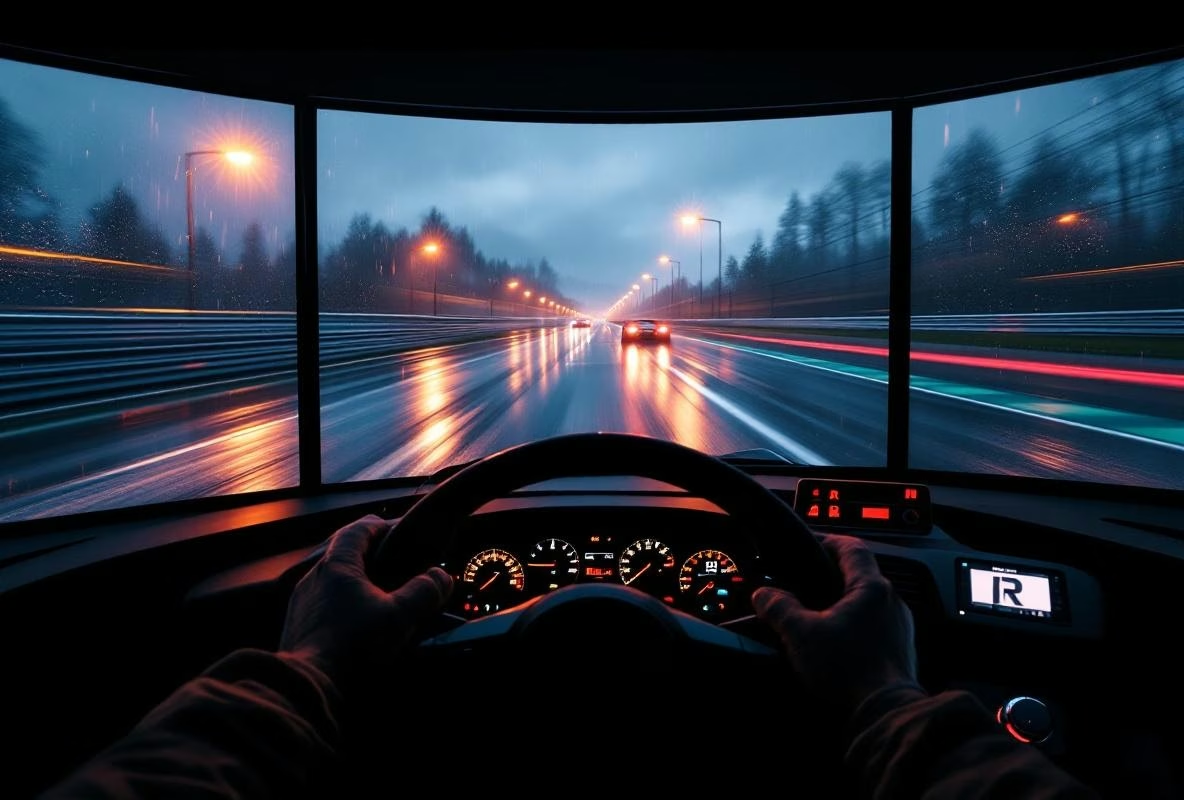
Na al dat gedoe, het gedraai, het gefrustreerde geklik… zit je daar. De bocht komt om je heen. Je ziet de apex zonder je hoofd te draaien. Je voelt de breedte van de auto. Het is geen scherm meer, het is een raam.
Het is chaos om op te zetten. Maar als het eenmaal werkt, wil je nooit meer terug.
Nu ga racen. Je hebt het verdiend.