Ziet jouw SimHub dashboard eruit als een Excel-sheet met een toerenteller erop? Dan ligt dat zelden aan SimHub. De meeste mensen downloaden een template, zetten ’m op een tablet en openen de editor nooit. Zonde, want daar zit het echte werk.
Deze gids is een onderzoeksoverzicht, gebaseerd op de officiële SimHub-downloadpagina en documentatie (simhubdash.com/download-2, GitHub wiki) en de community-templatecollecties op het SimHub-forum. Geen hands-on test, wel een praktische uitleg van de workflow die je zelf kunt toepassen.
Wat SimHub eigenlijk is
SimHub is een gratis te downloaden telemetrie-hub voor Windows. Het pakt de data uit je racesim (snelheid, toerental, bandenslijtage, schade, positie en meer) en stuurt daar dashboards, LED-strips en shakers mee aan. De versie op het moment van schrijven (v9.12.3) noemt Windows 11 64-bit als minimum op de officiële downloadpagina. Zit je nog op Windows 10? Volgens diezelfde pagina draait SimHub daar waarschijnlijk nog wel op, maar die combinatie wordt niet getest en er is geen garantie.
De dashboard-editor heet Dash Studio en zit gewoon in het programma. Je sleept componenten (tekst, rechthoeken, ellipsen, afbeeldingen, gauges, een trackmap) op een canvas en koppelt ze aan telemetriewaarden. Zo’n koppeling heet een binding: je hangt bijvoorbeeld een gauge-naald aan de waarde voor het toerental, en die naald beweegt mee met het echte toerental in de sim.
De basis: de ingebouwde dashboard-editor
Eerst even de bouwstenen.
Componenten en afbeeldingen
Een dashboard bestaat uit losse componenten: rechthoeken, ellipsen, tekstvelden, afbeeldingen en kant-en-klare gauges, verdeeld over een of meer schermen. Elk component positioneer je los. Wil je een echt authentieke uitstraling? Zet een eigen achtergrondafbeelding van een echt dashboard neer (een foto of render van een GT3-stuurdisplay werkt goed) en leg de digitale elementen daaroverheen. Dat oogt meteen minder generiek dan de standaardtemplates.
Data koppelen aan componenten
Via de binding-editor kies je welke telemetriewaarde een component toont: snelheid, versnelling, brandstof, ABS-activatie, pitlimiter-status, noem maar op. SimHub werkt met vrijwel elke populaire sim (iRacing, ACC, rFactor 2, de F1-serie en meer), dus dezelfde aanpak werkt in de meeste titels. Welke waarden er precies beschikbaar zijn, verschilt wel per game.
Conditionele weergave
Volgens de SimHub-wiki kun je vrijwel elke eigenschap van een component dynamisch maken met een formule. Zichtbaarheid, kleur, tekst. Zo bouw je regels als “toon dit waarschuwingsicoon alleen bij motorschade” of “kleur de toerenbalk rood vlak voor de begrenzer”. Dit is wat een dashboard van functioneel naar realistisch tilt. Een echte raceauto toont ook waarschuwingen als ze ertoe doen, niet de hele tijd.
Vijf praktische stappen naar een realistischer dashboard
1. Begin met een community template, niet met een blanco canvas
Op het SimHub-forum staan grote collecties van community-bouwers, zoals Romainrob’s collection. Download een template die bij je discipline past (GT, formule, rally) en pas die aan. Vanaf nul beginnen? Niet doen. Het scheelt uren, en je ziet meteen hoe ervaren bouwers hun schermen, componenten en formules opzetten.
2. Exporteer je graphics op de juiste resolutie
SimHub kan geen SVG-bestanden tekenen. De makers van dashboardgenerator OpenDash noemen dat expliciet als beperking. Je werkt dus met gewone afbeeldingen zoals PNG. Die worden korrelig als SimHub ze moet opschalen. Maak je graphics daarom in een vectorprogramma en exporteer ze als PNG op (minstens) de resolutie van het scherm waarop je dashboard draait.
3. Werk met echte referentiefoto’s van cockpits
Een dashboard oogt realistischer wanneer de lay-out en typografie lijken op wat je in een echte GT3- of formulewagen ziet: een grote toerenbalk in het midden, een kleine digitale snelheid, banden en brandstof aan de zijkant. Zoek referentiebeelden van de auto die je het vaakst rijdt en bouw de indeling daarnaar, in plaats van een generiek gauge-cluster te gebruiken.
4. Gebruik formules voor berekende waarden
Een binding hoeft niet één kale telemetriewaarde te zijn. SimHub heeft twee formule-engines: NCalc en JavaScript (vink “use javascript” aan in de binding-editor). Daarmee combineer of herbereken je waarden, denk aan een eigen berekening van het aantal ronden dat je brandstof nog meegaat. NCalc kan geen waarden onthouden tussen berekeningen, JavaScript wel. Het vraagt wat uitzoekwerk in de wiki, maar zo bouw je dashboards die meer laten zien dan de sim zelf aanlevert.
5. Test op de daadwerkelijke hardware waarop je racet
Een dashboard dat prima oogt op je 27-inch monitor kan op een 10-inch tablet in je rig heel anders uitpakken: te kleine tekst, slecht contrast als er zon op het scherm valt, of een layout die niet past bij de beeldverhouding van je dashscherm. Bouw en test daarom altijd op het scherm waarop het dashboard uiteindelijk draait.
Waar laat je dat scherm?
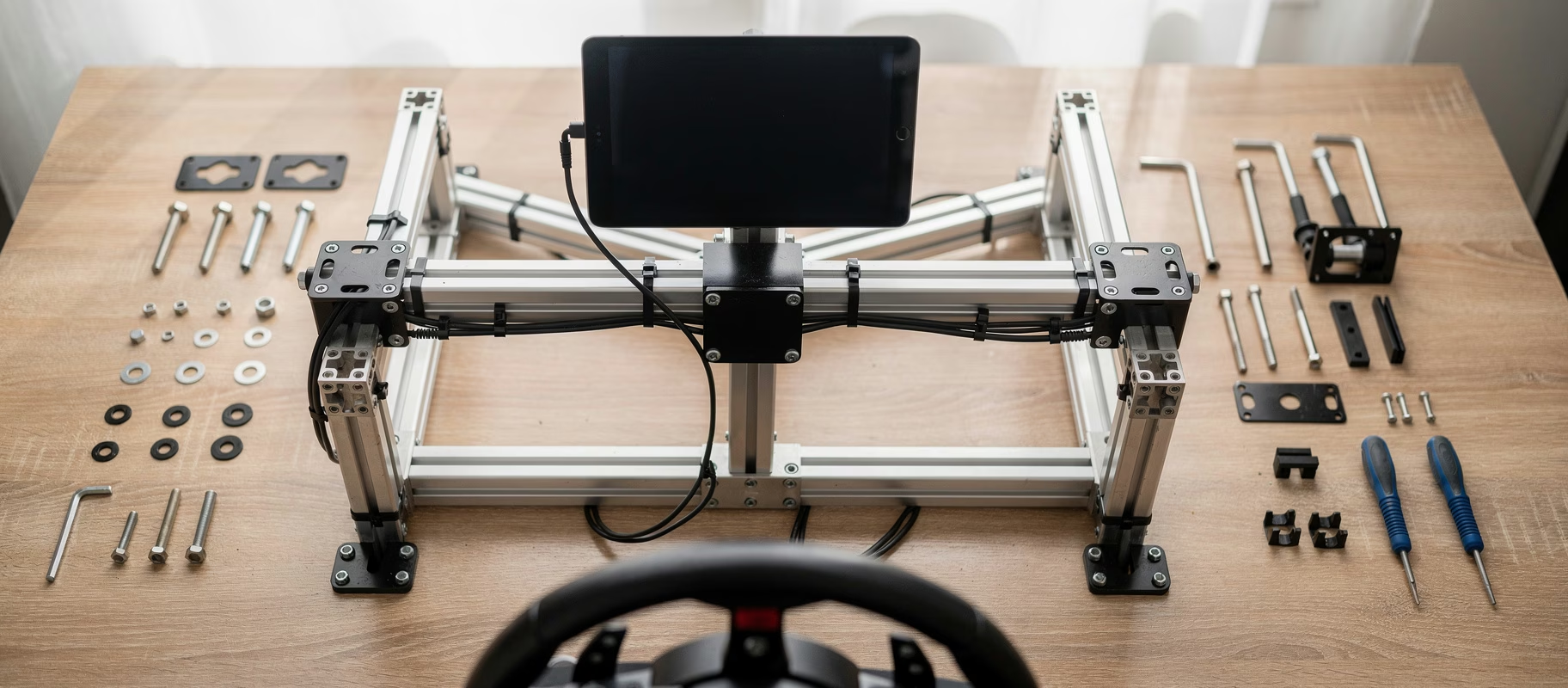
Een mooi dashboard heeft weinig waarde als je telefoon tegen je monitorvoet staat te wiebelen. Op een cockpit van aluminium profiel, zoals de P1X Pro Sim Racing Cockpit van Sim-Lab, schroef je een tablet- of telefoonhouder met T-nuts gewoon in de sleuf, dicht bij je stuur. Rijd je op een GT1 Evo Sim Racing Cockpit van Sim-Lab? Sim-Lab verkoopt daarvoor de GT1 Integrated Vario-monitorsteun, maar die is bedoeld voor je hoofdschermen (ontworpen rond drie 27-inch monitoren), niet voor een los dashdisplay. Een vaste plek is geen vereiste om met SimHub te beginnen. Wel zodra je serieus aan een eigen dashboard gaat bouwen.
Veelvoorkomende misverstanden
“SimHub-dashboards draaien alleen op een tweede monitor.” Klopt niet. Een dashboard draait ook op een tablet, telefoon of los dashdisplay, los van je hoofdscherm.
“Je moet kunnen programmeren om iets aan te passen.” Voor eenvoudige aanpassingen (kleuren, posities, welke telemetriewaarde je ziet) heb je geen formules nodig. Pas voor berekende waarden of ingewikkelde voorwaarden duik je in NCalc of JavaScript.
“De gratis versie is uitgekleed.” Valt mee. Dash Studio en de community-templates zitten gewoon in de gratis versie. Het verschil: gratis stuurt SimHub je displays, Arduino’s en shakers aan op 10 FPS, met een licentie op 60 FPS. Daarbij krijg je automatisch wisselen tussen games en verdwijnt het zeurscherm. De prijs van die licentie bepaal je zelf (de richtbedragen op de site liggen tussen €8 en €30). Meer daarover lees je in ons stuk over de beste alles-in-één software voor je simrig.
Voor wie is dit interessant?
Vooral voor sim racers die SimHub al werkend hebben en verder willen dan de standaardtemplate. Helemaal nieuw? Begin dan met een community-template voordat je zelf gaat bouwen. Sneller resultaat, minder frustratie. Rijd je vooral één sim (alleen ACC, of alleen de F1-serie), dan heb je er het meeste aan, want dan stem je je dashboard af op één set telemetriewaarden en één cockpitindeling.
Begin klein
Een realistischer dashboard is geen kwestie van betere software. Het is een goede basis-template, een eigen achtergrond, scherpe graphics, een paar slimme formules en een scherm dat niet wiebelt. Leen van de community, en bouw pas eigen formules als de basis staat.