Je FOV staat waarschijnlijk verkeerd. En het kost je rondetijd.
De meeste sim racers raken hun Field of View instelling nooit aan, of erger nog, ze zetten hem hoger om meer van de baan te zien. Het resultaat? Een fish-eye vervorming waardoor rempunten onmogelijk in te schatten zijn en bochten aanvoelen als gokwerk.
Wil je alleen het getal? Vul je schermgrootte en afstand in bij de MySimRig FOV calculator en gebruik dat als uitgangspunt. Maar als je wilt begrijpen waarom FOV ertoe doet en hoe je hem perfect afstelt voor jouw setup, lees dan verder.
De Ultieme Sim Racing FOV Gids (Met Echte Instellingen Die Daadwerkelijk Werken)
Wat FOV Eigenlijk Is
Zie je monitor als een venster naar de virtuele wereld. Field of View is de hoek van dat venster ten opzichte van je ogen. Staat hij verkeerd, dan verschijnen objecten op de verkeerde grootte en afstand — alsof je door een fisheye-lens of een telescoop kijkt.
De geometrie is simpel: trek lijnen van je ogen naar de linker- en rechterkant van je scherm. De hoek tussen die lijnen is je horizontale FOV. Zit je dichterbij, dan wordt de hoek groter. Zit je verder weg, dan wordt hij kleiner. Gebruik je een groter scherm, dan wordt hij ook groter.
De formule:
FOV = 2 × arctan(schermbreedte ÷ (2 × kijkafstand))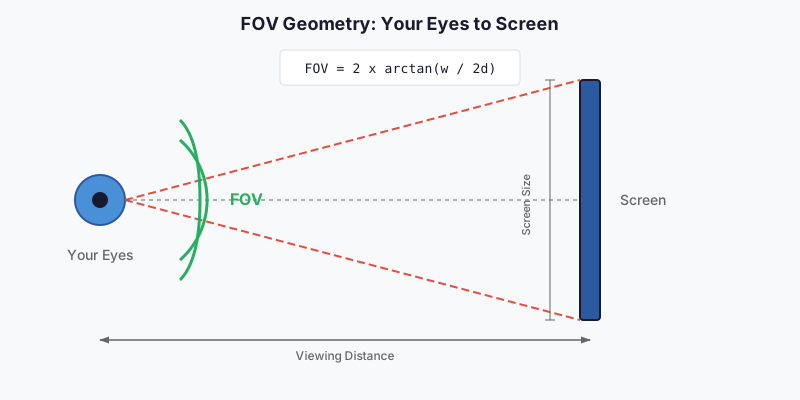
Je hoeft dit niet zelf uit te rekenen. Onze FOV calculator tool doet het voor je, inclusief conversies tussen horizontale en verticale FOV.
Horizontale vs Verticale FOV
Hier raken mensen in de war. Verschillende sims gebruiken verschillende FOV-types:
Horizontale FOV (hFOV) meet de kijkhoek van links naar rechts:
- iRacing
- Project CARS / AMS2
- F1-serie
Verticale FOV (vFOV) meet de hoek van boven naar beneden:
- Assetto Corsa
- Assetto Corsa Competizione
- rFactor 2
- RaceRoom
Een verticale FOV van 50° is niet hetzelfde als 50° horizontaal. Op een 16:9 scherm komt 60° vFOV ruwweg overeen met 94° hFOV. Voer je het verkeerde type in bij je sim, dan zit je er compleet naast.
De meeste moderne sims gebruiken “Hor+” schaling: de verticale FOV blijft vast terwijl de horizontale FOV meegroeit met bredere beeldverhoudingen. Daarom krijg je met ultrawides meer perifeer zicht bij dezelfde verticale FOV.
Single Monitor Setup
Dit is de meest voorkomende setup. Dit heb je nodig:
- Meet je kijkafstand van je ogen tot het midden van het scherm (in cm)
- Bepaal je schermbreedte (niet diagonaal, maar de werkelijke breedte in cm)
- Vul het in bij een calculator
Typische resultaten voor gangbare setups bij 60-70 cm kijkafstand:
| Monitor | Kijkafstand | Berekende hFOV |
|---|---|---|
| 24” 16:9 | 60 cm | ~45° |
| 27” 16:9 | 70 cm | ~46° |
| 32” 16:9 | 80 cm | ~48° |
| 34” 21:9 ultrawide | 70 cm | ~58° |
Ja, deze getallen voelen smal aan. Dat is normaal. Als je gewend was aan 90° FOV en je gaat naar 50°, voelt het alsof je door een wc-rolletje kijkt. Blijf erbij.
Ultrawide Monitoren
Dezelfde berekening, alleen een breder resultaat. De beeldverhouding doet het zware werk.
Een 34” 21:9 ultrawide op dezelfde afstand als een 27” 16:9 geeft je ongeveer 12° extra horizontaal zicht terwijl het juiste perspectief behouden blijft. Dat is gratis perifeer zicht zonder vervorming.
Een 49” 32:9 super-ultrawide nadert triple-screen territorium, vaak met 100-110° hFOV. Zorg dat je calculator rekening houdt met de beeldverhouding, niet alleen de diagonaal.
Triple-Screen Setups
Triples zijn de gouden standaard voor immersie. Gecombineerde horizontale FOV kan oplopen tot 120-180°, wat je perifere zicht afdekt zoals in een echte auto.
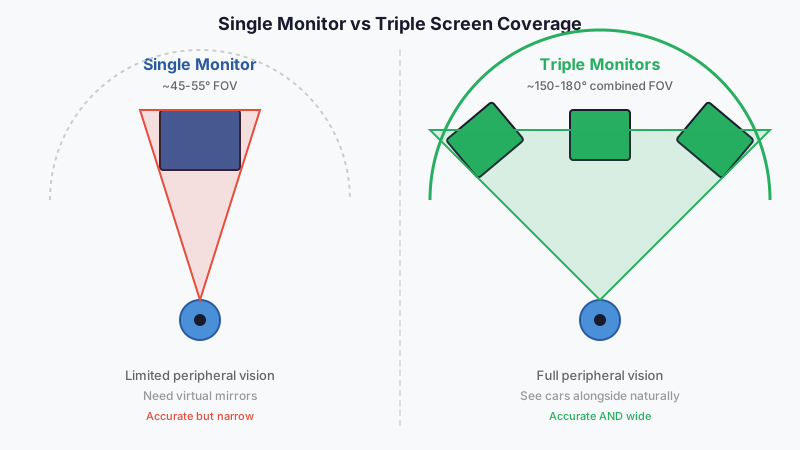
De setup is complexer:
Stap 1: Bereken FOV Per Scherm
Bereken de FOV voor alleen het middelste scherm (zelfde methode als single-screen). Dit geeft je de basiswaarde.
Stap 2: Meet Je Hoeken
Je moet weten onder welke fysieke hoek je zijschermen naar binnen staan. De meeste setups draaien 30-45° naar binnen vanaf vlak. Meet met een gradenboog of bereken het:
- Meet de afstand van je ogen tot het midden van het middelste scherm
- Meet de afstand tussen de buitenranden van je zijschermen
- Gebruik een online driehoekscalculator om de hoek af te leiden
Stap 3: Configureer Triple Rendering
Games met goede triple-ondersteuning (iRacing, rFactor 2, AMS2) laten je invoeren:
- Monitorbreedte
- Bezelgrootte
- Kijkafstand
- Monitorhoek
De sim rendert dan drie aparte projecties, één per scherm, met correct perspectief.
Games zonder echte triple-ondersteuning (zoals ACC) renderen één uitgerekt beeld over alle schermen. Je ziet wat fisheye-vervorming aan de zijkanten. Verminder dit door een smallere FOV te gebruiken en je monitoren agressiever te kantelen.
Triple Screen Snelle Tips
- Zijschermen moeten ~45° naar binnen staan voor optimaal wraparound-effect
- Meet de bezelbreedte (de opening tussen schermen) voor uitlijningscorrectie
- Alle drie schermen moeten op dezelfde hoogte staan
- Gebruik geen “curved” modus in FOV-tools tenzij je een doorlopend wraparound-display hebt
Curved Schermen
Curved monitoren gebruiken dezelfde berekening als vlakke schermen. De kromming is niet extreem genoeg om de wiskunde te veranderen.
Meet de koordbreedte (rechte lijn van linker- naar rechterkant, niet langs de curve). Voer dat in als je schermbreedte. De calculator maakt de curve niet uit.
Voor curved triples gebruik je nog steeds de vlakke berekening per scherm. Je hebt misschien een kleine negatieve bezelwaarde nodig als de curves overlapping veroorzaken.
VR Headsets
Goed nieuws: VR regelt FOV automatisch. De optica van de headset bepalen de kijkhoek (meestal 90-110° per oog), en de game rendert dienovereenkomstig.
Er is geen FOV-schuifregelaar om aan te passen. Pas alleen je zitpositie aan voor comfortabel zicht op instrumenten en spiegels.
Fixed vs Dynamic FOV
Fixed FOV blijft constant tijdens het rijden. Dit is wat serieuze sims gebruiken en wat jij wilt voor consistent rijgedrag.
Dynamic FOV verandert met de snelheid, wordt breder bij hoge snelheid om het gevoel van beweging te versterken. Project CARS doet dit standaard. Sommige arcade-racers en oudere titels gebruiken het ook.
Dynamic FOV voelt spannend maar verwoest je consistentie. Als je FOV constant verschuift, verschuiven je visuele referenties mee. Rempunten worden gokwerk.
Schakel dynamic FOV, snelheidseffecten en camera shake uit in elke sim die ze aanbiedt. Fixed, berekende FOV zal in het begin langzamer aanvoelen maar levert veel betere precisie.
Game-Specifieke Tips
iRacing
- Gebruikt horizontale FOV
- Ingebouwde calculator in graphics opties
- Triple-gebruikers: schakel “Render each screen separately” in
- Typische single-screen waarden: 50-70° hFOV
Assetto Corsa Competizione (ACC)
- Gebruikt verticale FOV
- Geen native triple-screen rendering (Unreal Engine beperking)
- Gebruik Nvidia Surround voor triples, accepteer wat zijvervorming
- Typische waarden: 25-35° vFOV voor triples, 40-50° voor single
Assetto Corsa (AC)
- Gebruikt verticale FOV
- Pas aan in View Settings of assetto_corsa.ini
- Standaard 56° vFOV is te hoog voor de meeste setups
- Bereken je correcte vFOV en stel hem lager in
Automobilista 2 (AMS2)
- Gebruikt horizontale FOV
- Minimumwaarde is ~46° hFOV (lager kan niet)
- Goede triple-ondersteuning toegevoegd in updates van eind 2022
- Als je calculator 27° zegt, heb je per ongeluk verticaal gebruikt
rFactor 2
- Gebruikt verticale FOV
- Schakel “Multiview” in voor goede triple-rendering
- Pas zijcamera-rotatie aan in config of via sneltoetsen
- Zonder Multiview krijg je enorme fisheye op triples
RaceRoom Racing Experience
- Gebruikt een vermenigvuldiger (1.0x = 58° vFOV = ~90° hFOV op 16:9)
- Pas schuifregelaar aan van 0.5x tot 1.3x
- Voor exacte waarden, bewerk auto-camera XML-bestanden
- Meeste serieuze racers gebruiken 0.6-0.8x
F1-serie (EA Sports)
- Gebruikt horizontale FOV (waarschijnlijk, niet officieel gedocumenteerd)
- Beperkt aanpassingsbereik
- Config-bewerking kan nodig zijn voor smalle waarden
Veelgemaakte FOV-Fouten
“Breder is beter voor overzicht” — Nee. Brede FOV vervormt perspectief en maakt afstanden onmogelijk in te schatten. Je ziet meer maar begrijpt minder.
Verkeerd FOV-type gebruiken — 60° hFOV invoeren in een sim die vFOV verwacht geeft je een compleet verkeerd beeld. Check altijd wat je game verwacht.
Beeldverhouding negeren — Een 49” ultrawide heeft andere behandeling nodig dan een 27” 16:9. Zorg dat je calculator je schermvorm kent.
Streamers kopiëren — Hun setup is niet jouw setup. Ander scherm, andere afstand, andere FOV. Bereken je eigen waarden.
Gokken of defaults gebruiken — Standaard FOV is breed om verschillende setups te accommoderen. Het is bijna nooit correct voor jouw specifieke rig.
Verkeerde metingen — Meet oog-naar-scherm, niet stuur-naar-scherm. Gebruik werkelijke schermbreedte, niet diagonaal. Een paar centimeter verschil verandert het resultaat merkbaar.
Te snel opgeven — Correcte FOV voelt in het begin raar. Je brein heeft 5-10 sessies nodig om te herkalibreren. Spring niet terug naar je oude instellingen na één ronde.
Stap-voor-Stap Checklist
- Zit in je racepositie — waar je daadwerkelijk rijdt, niet losjes
- Meet kijkafstand — ogen tot schermcentrum, in centimeters
- Meet schermbreedte — werkelijke zichtbare breedte, niet diagonaal
- Gebruik de MySimRig FOV calculator — voer je waarden in
- Noteer zowel hFOV als vFOV — je hebt de juiste nodig voor je sim
- Pas de instelling toe in-game — check de game-specifieke tips hierboven
- Pas zitpositie aan — verplaats de virtuele camera, niet de FOV
- Rijd 5-10 sessies — laat je brein wennen voordat je oordeelt
- Fijn-tune indien nodig — ±2-3° van berekend is acceptabel
- Leg het vast — consistentie is key zodra je ingesteld bent
Veelgestelde Vragen
Maakt FOV je sneller?
Ja. Een correcte FOV laat je afstanden nauwkeurig inschatten, wat leidt tot consistente rempunten en betere car placement. De meeste coureurs zien 2-3 seconden verbetering na aanpassing aan de juiste FOV.
Welke FOV moet ik gebruiken op een 27” monitor?
Bij typische sim racing afstanden (60-70 cm) kun je 45-55° horizontale FOV verwachten. Gebruik een calculator voor je exacte meting in plaats van te gokken.
Waarom voelt correcte FOV zo ingezoomd?
Omdat standaard FOV verkeerd is. Games worden geleverd met brede defaults om verschillende setups te accommoderen. Zodra je went aan correcte FOV, voelt terugschakelen naar de oude instelling vervormd.
Moet ik FOV aanpassen om mijn spiegels te zien?
Nee. Gebruik in plaats daarvan virtuele spiegel-overlays of glance-knoppen. FOV verbreden om spiegels te zien compromitteert je voorwaartse zicht waar je 95% van je aandacht besteedt.
Hoe converteer ik tussen horizontale en verticale FOV?
Gebruik een calculator die beide uitvoert. De conversie hangt af van beeldverhouding. Voor 16:9 schermen is vFOV ruwweg 60% van hFOV.
Is correcte FOV het waard op een klein scherm?
Absoluut. Zelfs een 24” monitor profiteert van correcte FOV. Ja, het zicht zal smal zijn. Gebruik virtuele spiegels en look-functies. De nauwkeurigheidswinst is het waard.
Begin Vandaag
Je hebt tot hier gelezen, dus je weet dat FOV ertoe doet. Doe er nu iets aan.
- Pak een meetlint
- Gebruik de MySimRig FOV calculator
- Stel de waarde in bij je sim
- Commit aan 10 sessies voordat je oordeelt
Voor de korte motiverende versie van waarom dit belangrijk is, bekijk ons artikel over waarom correcte FOV je sneller maakt.
Je rempunten zullen je dankbaar zijn.