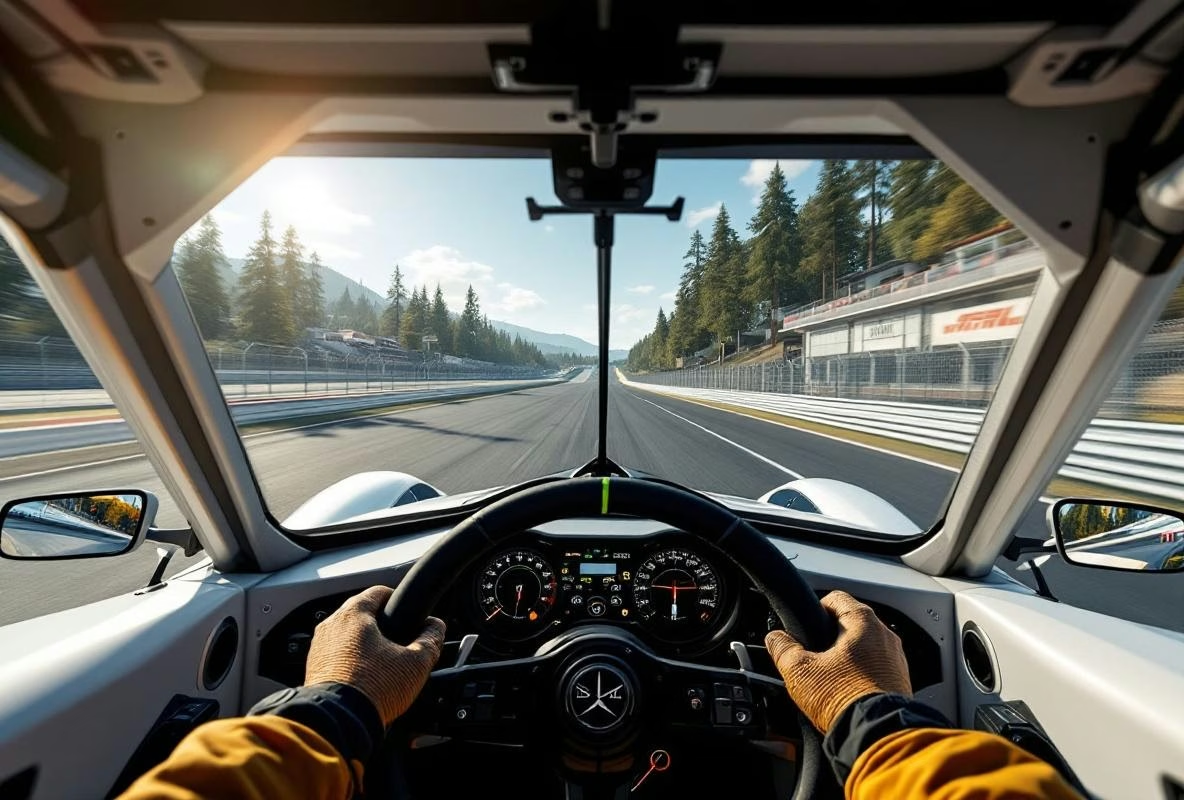
Ik dacht dat ik klaar was. Nieuwe PC, Quest 3 uit de doos, link cable aangesloten. Eerste rit in iRacing. En alles was… een waterverfschilderij. Geen scherpte, alleen maar motion blur en een framerate die voelde alsof ik door stroop reed. Herkenbaar?
Je bent niet de enige. De subreddits staan vol met dezelfde frustratie. Mensen kopen deze headset voor die hogere resolutie, die pancake lenzen, en krijgen een visuele soep voorgeschoteld. Het ding is: de Quest 3 kan geweldig zijn voor sim racing. Maar out-of-the-box? Vergeet het. Je moet erin graven. En ik heb de fouten al voor je gemaakt.
Dit is geen zachte handleiding. Dit is een overlevingsgids. We gaan het hebben over waarom het standaard advies vaak misleidend is, welke instellingen echt het verschil maken, en hoe je die verdomde wazigheid voorgoed verbant.
De grote leugen: ‘gewoon de resolutie omhoog’
Iedereen zegt het. ‘Zet je resolutie in de Oculus app maar op 1.5x!’ Of, nog erger, ‘Gebruik de native resolutie!’ Dat is het eerste wat je kapot maakt. Je duwt pixels die je GPU niet aankan, je vraagt om compressie-artefacten, en je eindigt met stotteren. Scherp? Nee. Een diavoorstelling.
De waarheid is lelijker. Scherpte in PCVR met de Quest 3 is een driehoeksverhouding tussen resolutie, bitrate en codec. Verwaarloos er één, en het huwelijk is stuk.
Laten we beginnen met de basis. De verbinding.
Kabel of lucht? De verbindingskeuze die alles bepaalt
Je hebt twee opties: Link Cable (USB) of Air Link/Wi-Fi. De meningen zijn verdeeld. Fanatiek zelfs.
Voor pure scherpte en consistentie? Kabel. Punt. Air Link voegt een extra laag compressie en latentie toe die je nooit helemaal weg krijgt, hoe goed je router ook is. Maar een kabel is vervelend. Het sleept, het heeft weerstand. Het voelt… oud.
Als je toch draadloos wilt (en dat snap ik), dan is dit niet onderhandelbaar: Je moet een dedicated Wi-Fi 6/6E router hebben, in dezelfde kamer, rechtstreeks verbonden met je PC via ethernet. Geen mesh. Geen powerline. Geen gedeeld netwerk. Anders kun je het vergeten.
Maar de kabel is koning. Voor nu.
De heilige drie-eenheid: Oculus App, Oculus Debug Tool, Oculus Tray Tool
Dit is waar de magie (of de marteling) gebeurt. Drie tools. Eén doel.
1. Oculus App (Windows): Je hoofdpaneel. Ga naar Instellingen > Algemeen en zet OpenXR Runtime op Oculus. Dit is stap één. Veel sims gebruiken OpenXR. Als dit op SteamVR staat, voeg je een extra vertaallaag toe die performance kost.
2. Oculus Debug Tool (ODT): Dit is de verborgen kerncentrale. Je vindt hem in C:\Program Files\Oculus\Support\oculus-diagnostics. Open hem als administrator VOORDAT je je headset start.
Hier maak je de belangrijke keuzes:
- Encode Resolution Width: Dit is je hefboom. Standaard staat hij op 0 (automatisch). Zet hem handmatig. Voor een RTX 4070 of hoger? Probeer 3648. Voor een 3080/4070 Ti? 3600. Lager? Begin bij 3500. Dit is NIET de renderresolutie. Dit is hoeveel data je naar de headset stuurt voordat hij wordt gecomprimeerd. Hoger = scherper, maar veeleisender.
- Bitrate: De koning. Voor Link Cable, zet
Encode Bitrateop 500 of hoger tot 960. De standaard 200 is een grap. Dit is het aantal megabits per seconde dat naar je headset gaat. Meer data, minder compressie, minder wazigheid. Maar ga niet boven 960 voor H.264, dan crasht het. - Codec: H.264 of HEVC (H.265)? Voor sim racing? H.264. Altijd. HEVC ziet er op papier beter uit, maar het voegt latentie toe. En latentie in een raceauto is misselijkheid. H.264 is sneller, consistenter. Gebruik het.
- Link Sharpening: AAN. Altijd aan. Dit is gratis scherpte.
Sla deze instellingen op als preset. Noem het ‘Sim Racing Scherp’.
3. Oculus Tray Tool (OTT): Download dit. Het is onmisbaar. Hiermee kun je supersampling, ASW (Asynchronous Spacewarp), en game-specifieke profielen instellen. Maak een profiel voor elke sim. Het bespaart je uren.
De sim zelf: waar het rubber het asfalt raakt
Al die moeite, en dan start je je sim en is het nog steeds niet goed. Dat komt omdat elke sim zijn eigen, eigenwijze manier heeft.
iRacing: De koning van VR, maar ook een diva.
- In de graphics settings: Zet
Sharpeningop 400%. Serieus. Cockpit Mirrorsop LOW of OFF. Ze zijn performance-killers.- Gebruik de
Dynamic LODniet. Zet een vastePixels Per Display(PPD). Begin met 120 en werk omhoog tot je framerate hapert. - Schaduwen? Medium. Houd het realistisch.
Assetto Corsa Competizione: De uitdager. Berucht.
- Je moet hier compromissen sluiten.
Temporal Upsampling? UIT. Het maakt alles zacht. Resolution Scaleop 100%. Niet lager.EffectsenPost Processingzijn de grote boosdoeners. Zet ze laag.- Gebruik de
VR Epicpreset als basis en schaal dan terug. Het is contra-intuïtief, maar het werkt.
Automobilista 2 & rFactor 2: De onvoorspelbaren.
- Beide hebben geweldige VR-implementatie, maar AMS2 is veel vriendelijker. In AMS2, zet
Sharpening Filteraan. - In rF2, focus op
MSAAin plaats vanPost-Process AA. MSAA is duurder, maar schoner voor bewegende beelden.
Project Cars 2/3 & F1 23: De makkelijken.
- Deze hebben soliede VR-modes. Gebruik de ingebouwde VR-graphics presets en pas de
Render Resolutionaan binnen de sim, niet alleen in de Oculus app.
De PC: het oncomfortabele gesprek
Je kunt niet verwachten dat een Quest 3 soepel draait op een PC die net aan een Quest 2 trok. Die extra resolutie moet ergens vandaan komen.
- GPU: Dit is je belangrijkste onderdeel. Een RTX 4070 / RX 7800 XT is het startpunt voor consistente 90 fps met goede details. Een 4090 is de droom. Een 3080/6800 XT kan het, maar met concessies.
- CPU: Sims zijn vaak CPU-gebonden. Een Ryzen 7 5800X3D of Intel i7 13700K is goud. Die extra cache of kloksnelheid houdt de frametimes strak.
- RAM: 32GB. 16GB is krap als Windows, Oculus, en een sim allemaal vechten om ruimte.
Het is duur. Ik weet het.
De laatste 10%: kleine tweaks, groot verschil
- Lensafstand: Pas de IPD (afstand tussen lenzen) perfect aan. Een millimeter scheelt al.
- Headset-positie: Zet de headset iets hoger of lager op je gezicht. De ‘sweet spot’ is klein, maar maakt een wereld van verschil.
- In-headset bitrate: In de Quest 3 zelf, ga naar
Instellingen>System>Developeren zetDistortion Curvatureop Low. Dit kan helpen. - SteamVR: Vermijd het waar mogelijk. Gebruik OpenXR. Als een sim het forceert (zoals Assetto Corsa via Content Manager), zet dan de
SteamVR resolutieop 100%, niet op ‘automatisch’.
Mijn hot take: stop met maximaliseren
Dat is het. De grootste fout. Je wilt alles op Ultra. Schaduwen, reflecties, crowds, gras.
Niet doen.
Streef naar helderheid en een vloeiende 90 fps, niet naar fotorealistische bomen in de verte. In de cockpit, bij 200 km/u, zie je dat gras toch niet. Maar wazige barrieres of een stotterende apex? Die voel je wel. Die kosten je tijd. En je maag.
Begin met een medium preset. Lock je fps op 90. En verhoog dan één instelling per keer (resolutie, of texturen, of scherpte) tot je de drop ziet. Dan ga je één stap terug.
Het is een proces. Een vervelend, iteratief, tijdrovend proces. Maar wanneer het klikt? Wanneer je door Eau Rouge duikt en elke bobbel in het asfalt ziet, zonder een zweem van blur?
Dat is het waard. Echt waar.
Nu ga racen. En verander niet steeds alles.